


...

「Shopifyの商品をGoogleショッピングに掲載したいが、設定が複雑でわからない」「Google Merchant Centerに登録したのに商品が承認されない」「商品フィードのエラーが消えない」「無料で商品を掲載できると聞いたが手順がわからない」――Shopifyで広告運用を始める事業者の多くがつまずくのが、Google Merchant Centerの設定です。
Google Merchant Center(GMC)を正しく設定すれば、ShopifyストアをGoogleショッピングに連携し、無料リスティング枠への掲載やGoogleショッピング広告の配信が可能になります。2026年現在、ECの集客チャネルとして欠かせない基盤です。
本記事では、Google Merchant Centerの基本から、Shopifyとの連携設定手順、商品フィードのエラー対処法まで、2026年最新版で実践的に解説します。
この記事の結論
- Google Merchant Centerは、Shopifyの商品データをGoogleに連携し無料リスティング・ショッピング広告を実現する無料ツール
- Shopify公式の「Google & YouTube」チャネルを使えば、商品フィードは自動同期され手動作成は不要
- 承認されない主因はGTIN・配送設定・特商法ページの不備。事前に整えればスムーズに通る
目次
Google Merchant Centerとは?
Google Merchant Center(GMC)とは、商品データをGoogleにアップロードし、Googleショッピングや検索結果・ショッピング広告に商品を表示するための無料の管理ツールです。ECサイトの商品情報(商品名・価格・画像・在庫など)を一元管理し、Googleの各サービスに配信する役割を担います。
Google Merchant Centerでできること
- 無料リスティング ── Googleショッピングタブに広告費なしで商品を掲載
- ショッピング広告 ── 検索結果上部に商品画像付き広告を表示
- P-MAXキャンペーン連携 ── 商品フィードを使ったAI自動配信
- 在庫・価格の自動更新 ── Shopifyの変更がGoogleに反映
GMCで連携した商品データは、Shopify広告連携完全ガイドで解説するダイナミック広告の土台にもなります。
設定前に準備すべき3つのこと
Google Merchant Centerの審査をスムーズに通すために、設定前に以下の3点を準備しておきましょう。承認拒否の多くは準備不足が原因です。
1. 特商法・プライバシーポリシー・返金ポリシーの整備
Googleは「信頼できる事業者か」を厳しく審査します。特定商取引法に基づく表記、プライバシーポリシー、返金・キャンセルポリシーがサイトに掲載されていないと承認されません。Shopifyなら管理画面の「設定」→「ポリシー」からテンプレートで簡単に作成できます。
2. 問い合わせ先・送料情報の明記
電話番号・メールアドレスなどの連絡先と、送料・配送日数の情報をサイトに明記します。これらが不足すると「ビジネス情報が不十分」として審査落ちすることがあります。
3. GTIN(JANコード)の確認
メーカー製品を販売する場合、GTIN(日本ではJANコード)の登録が求められます。オリジナル商品など GTIN がない場合は「GTINなし」の設定が必要です。これを誤ると商品が承認されません。
Googleの公式データによると、Google Merchant Centerの無料リスティングは2020年の導入以降、参加店舗数が全世界で80%増加しています。
Shopify運用をさらに活用するために
ShopifyとGoogle Merchant Centerの連携手順
Shopifyでは、公式の「Google & YouTube」販売チャネルを使うことで、Google Merchant Centerとの連携を最も簡単に行えます。手動で商品フィードを作る必要はありません。(参考: TikTok Shop×Shopify連携ガイド)
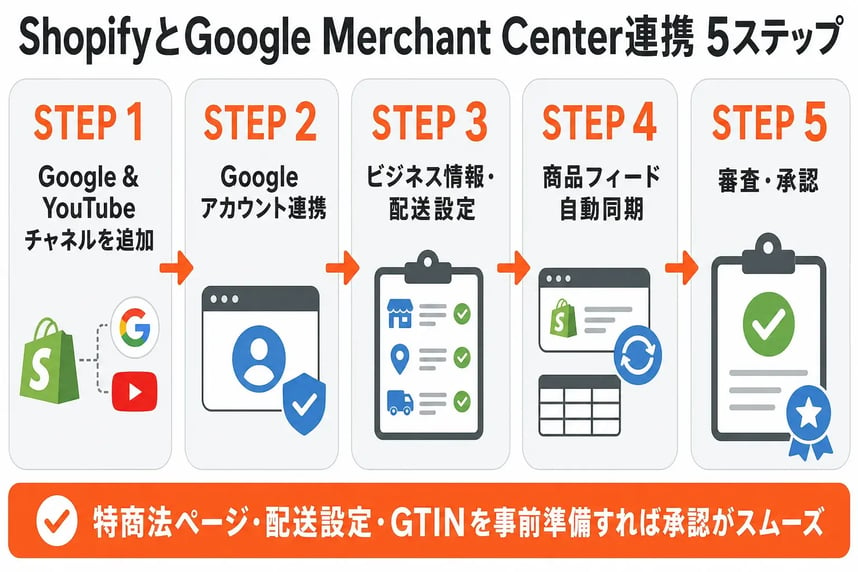
連携の5ステップ
- Shopifyアプリストアで「Google & YouTube」チャネルをインストール
- Googleアカウントを連携(Merchant Centerアカウントが自動作成される)
- ビジネス情報・配送設定・返品ポリシーを入力
- 商品フィードを自動同期(Shopifyの公開中かつ有効な商品がGMCに連携される)
- 審査を待つ(ショッピング広告は通常3〜5営業日。無料リスティングのみの場合は数週間かかることもあります)
この方法なら、Shopifyの商品情報(価格・在庫・画像)が変更されるたびにGMCへ自動反映されるため、メンテナンスの手間がほとんどかかりません。
Google Merchant Centerの設定、正しくできていますか?
EC・広告運用の専門チームが、貴社の課題に合わせた改善提案をご用意します。まずは無料の資料で具体的な施策をご確認ください。
ECzineによると、日本のEC事業者のうちGoogleショッピング広告を活用している割合は約30%です(2024年時点)。
商品が承認されない原因と対処法
Google Merchant Centerでよく発生する承認エラーと、その対処法を表にまとめました。
Google広告ヘルプによると、商品フィードの品質スコアが高い商品は、低い商品と比較して表示回数が最大50%増加します。
| エラー内容 | 対処法 |
| GTIN(JANコード)の不一致 | 正しいJANコードを入力、またはオリジナル商品は「GTINなし」に設定 |
| 価格の不一致(フィードとサイト) | 税込/税抜の表示を統一。Shopifyの価格設定を確認 |
| 配送設定の未登録 | GMCの配送設定で送料・配送日数を登録 |
| ポリシーページの欠如 | 特商法・返金・プライバシーポリシーを掲載 |
| 画像の品質不足 | 商品が明確に識別できる画像を使用(白背景推奨)。透かし・プロモーション文字の重畳は不可。最低100×100px、推奨800×800px以上 |
この記事を読んだ方へのおすすめ
無料リスティングとショッピング広告の違い
Google Merchant Centerに登録すると、無料リスティングとショッピング広告の両方が利用できます。それぞれの違いを理解して使い分けましょう。ショッピング広告と検索広告(テキスト広告)の露出の違いはGoogleショッピング広告と検索広告の違いで詳しく解説しています。
| 項目 | 無料リスティング | ショッピング広告 |
| 費用 | 無料 | クリック課金(CPC) |
| 表示位置 | ショッピングタブ中心 | 検索結果上部・ショッピングタブ |
| 表示優先度 | 低め | 高い |
| 始めやすさ | 登録だけで開始 | 広告予算の設定が必要 |
まずは無料リスティングで掲載基盤を整え、効果を見ながらショッピング広告(P-MAX)に進むのが王道です。
よくある質問
Q. Google Merchant Centerは無料で使えますか?
A. はい、Google Merchant Centerの利用は完全無料です。商品登録・無料リスティングへの掲載も無料で行えます。費用がかかるのはショッピング広告(クリック課金)を出稿する場合のみです。
Q. Shopifyとの連携にプログラミング知識は必要ですか?
A. 不要です。Shopify公式の「Google & YouTube」販売チャネルをインストールすれば、画面の指示に従うだけで連携が完了します。商品フィードも自動生成されるため、技術的な作業はありません。
Q. 商品の審査にどれくらい時間がかかりますか?
A. ショッピング広告の審査は通常3〜5営業日で完了します。無料リスティングのみの場合は数週間かかることもあります。ポリシーページや配送設定に不備があると審査が長引いたり拒否されたりするため、事前準備が重要です。
Q. オリジナル商品でGTIN(JANコード)がない場合はどうすればいいですか?
A. ハンドメイド品やオリジナル商品など、メーカーのGTINが存在しない商品は「GTINなし(識別子の存在=いいえ)」に設定します。ブランド名と商品名を正確に入力すれば承認されます。
Q. 無料リスティングだけでも効果はありますか?
A. あります。広告費をかけずにGoogleショッピングタブに掲載されるため、特に予算が限られる立ち上げ期のECサイトには有効です。ただし表示優先度はショッピング広告より低いため、本格的な集客には広告との併用が効果的です。
フィード連携後の広告効果をさらに高めるには、商品フィード広告の最適化術もあわせてご覧ください。
関連記事: Amazon運用の完全ガイド
まとめ
Google Merchant Centerは、ShopifyストアをGoogleの集客チャネルに繋ぐ無料の基盤ツールです。Shopify公式チャネルを使えば連携は簡単で、商品フィードも自動同期されます。承認をスムーズに通すために、特商法ページ・配送設定・GTINの3点を事前に整えておきましょう。
無料リスティングで掲載基盤を作り、効果を見ながらショッピング広告やP-MAXに展開していくのが、Shopify集客の王道ルートです。
無料リスティングの表示機会を最大化するには、ストア自体の検索評価を高めておくことも欠かせません。titleタグやURL構造などの基本設定はShopify SEO対策ガイドで解説しています。
また、Google広告の自動配信を最大限に活用するには、P-MAX広告の設定方法と運用のコツの記事も参考にしてください。
関連記事でさらに学ぶ
- Shopify EC構築・運用の完全ガイド|テーマ別記事まとめ ── Shopify連載のハブページ
- Shopify広告連携完全ガイド|Google・Meta・Yahoo連携 ── 広告連携の全体像
- Google広告の品質スコアを上げるShopifyランディングページ改善術 ── CPC削減
- ネットショップ・ECサイトの集客方法7選 ── 広告以外の集客チャネル
出典・参考
- Merchant Centerについて|Google Merchant Centerヘルプ
- 無料リスティングについて|Google Merchant Centerヘルプ
- Google & YouTube販売チャネル|Shopifyアプリストア
- Googleチャネルの設定|Shopifyヘルプ
※本記事の情報は2026年8月時点のものです。
関連記事: AmazonのA+コンテンツで商品ページを強化