

「大口出品に切り替えたが、Amazon広告をどこから出せばいいのか分からない」「キャンペーンを作ろうとしたら、ターゲティングや入札戦略の選択肢が多くて手が止まった」「出したはずの広告が表示されない」。Amazon広告を初めて出す出品者・メーカーからは、こうした声をよく聞きます。
この記事では、Amazon広告の出し方を、出稿できる条件の確認から、最初のスポンサープロダクト広告の設定6ステップ、配信後に見るレポート、広告が表示されないときの確認点まで順番に整理します。自社で始めるか運用を任せるかを決めるときの判断材料と、相談前にそろえておくものも最後にまとめました。
この記事の結論
- スポンサープロダクト広告を出す前に、大口出品(またはベンダー)であること、商品がおすすめ出品になり在庫があることを確認します。スポンサーブランド広告とディスプレイ広告(旧スポンサーディスプレイ広告)は、Amazonで販売する商品を広告掲載する出品者の場合、ブランド登録も必要です。
- 最初の1本は、ブランド登録が要らないスポンサープロダクト広告のオートターゲティングで始め、配信データから効く検索語を見つけ、別途作成したマニュアルキャンペーンのキーワードとして追加するのが基本の流れです。
- 配信後は検索用語レポートとACoSを定期的に確認し、効かない検索語の除外と入札の見直しを続けます。この見直しに社内で時間を割けないなら、運用を任せる選択肢も早めに比べておくと判断がぶれません。
Amazon広告、最初の設定で迷っていませんか?
初回のキャンペーン設計から配信後の見直しまで、運用の進め方をご相談いただけます。
✓出稿条件と最初に出す広告の整理
✓目標ACoSから考える入札と予算
✓セラー・ベンダーどちらの運用も相談可
Amazon広告の出し方とは?全体の流れ
Amazon広告の出し方とは、出品アカウントと商品が広告の条件を満たしているかを確かめ、広告キャンペーンマネージャーでキャンペーンを作成して配信を始めるまでの手順です。出品者(セラー)はセラーセントラルの「広告」メニューから広告キャンペーンマネージャーを開き、そこでキャンペーンを作ります。
全体の流れは、大きく3段階に分かれます。1つ目が「出せる状態か」の確認、2つ目が最初のキャンペーンの作成、3つ目が配信後の見直しです。多くの人がつまずくのは2つ目の設定画面ですが、実際に広告費の差が出るのは3つ目です。既存キャンペーンをオートからマニュアルへ変更することはできないため、最初の設定は「データを集めやすい形で始め、成果の出た検索語は別に作るマニュアルキャンペーンで使う」と考えると迷いが減ります。
なお、Amazonに商品を卸しているベンダー(1P)のメーカーは、セラーセントラルではなくベンダー側のアカウントで広告を管理します。考え方は同じですが、画面と契約の形が違うので、自社がどちらの取引形態かを先に確認しておきましょう。
Amazon広告を出す前に読んでおきたい記事
Amazon広告を出す前に確認する4つの条件
ここでは、日本で商品を販売する出品者が、スポンサープロダクト広告を始める際の主な条件を、アカウントの種類、商品の状態、カテゴリ、広告の種類ごとのブランド登録の4点で整理します。広告タイプごとの利用資格に加え、配送条件、支払い方法、広告ポリシーへの適合も確認してください。
条件1. 大口出品またはベンダーのアカウントがある
Amazon Adsのよくある質問によると、スポンサープロダクト広告は大口出品者とリテールお取引企業(ベンダー)、Kindle Direct Publishing(KDP)の著者が利用できます。小口出品のままでは出稿できないので、まず出品プランを確認します。大口出品の月額登録料は4,900円(税抜)です(出典:Amazon出品サービス 料金プラン)。
条件2. 商品がおすすめ出品になり、在庫がある
スポンサープロダクト広告で宣伝できるのは、おすすめ出品(以前の「カート」)の対象になっている商品です。Amazon Adsの新規広告主向けガイドでは、商品がおすすめ出品になるには在庫があることが必要だと説明しています。相乗り出品で他の出品者がおすすめ出品を取っている時間帯や、在庫切れの間は、広告も表示されません。おすすめ出品の獲得条件はAmazonおすすめ出品とはで詳しく解説しています。
条件3. 広告に対応したカテゴリの新品である
同じガイドでは、アダルト商品、中古品、再生品、出品が制限されたカテゴリの商品は広告の対象外とされています。中古品や再生品を中心に扱っている場合は、新品のASINに絞って広告を組み立てます。
条件4. スポンサーブランド広告・ディスプレイ広告はブランド登録が必要
Amazonで販売する商品を広告掲載する出品者がスポンサーブランド広告やディスプレイ広告、ストアを使うには、大口出品に加えて、アカウントがAmazonブランド登録済みのブランドとひもづいている必要があります(出典:Amazon出品サービス「広告の種類と利用条件」)。なお、ディスプレイ広告はAmazonで販売していない企業も利用できます。ここでの説明は、Amazonで販売する商品を広告掲載する出品者向けです。ブランド登録の手順はAmazonブランド登録の記事で解説しています。ブランド登録がまだでも、スポンサープロダクト広告は出せます。
最初に出すならどの広告?スポンサープロダクト広告から始める理由
初めてなら、スポンサープロダクト広告(SP広告)から始めるのが基本です。ブランド登録が要らず、商品とターゲティングを選ぶだけで作れて、クリックされたときだけ費用が発生するクリック課金型だからです。
スポンサーブランド広告(SB広告)はロゴや見出し、複数商品をまとめて見せる広告で、画像や動画などの素材の準備が必要です。ディスプレイ広告は、Amazon内外で関連性の高いオーディエンスにリーチする広告で、ブランド認知や再訪問を狙うときに向きます。新規作成の入口は「ディスプレイ広告、動画広告、音声広告」の「ディスプレイ広告」です。どちらも「SP広告で売れる検索語と商品が分かってから」足すほうが、予算の配分を判断しやすくなります。
| 広告 | 出品者の条件 | 最初の使い方 |
| スポンサープロダクト広告 | 大口出品 | 最初の1本。オートで検索語を集め、効く語を別途作成したマニュアルに追加 |
| スポンサーブランド広告 | 大口出品+ブランド登録 | SP広告で売れる検索語が分かってから、指名・主力の語で追加 |
| ディスプレイ広告 | 大口出品+ブランド登録 | 商品ページを見た人への再訪問や、関連商品のページでの露出に使う |
SP広告の掲載位置やターゲティングの細かな仕様はスポンサープロダクト広告とはにまとめています。
初回の設定から運用まで、まとめて任せたいときは?
株式会社funnelのAmazon広告運用代行「おまかせパック」では、キャンペーン構成やキーワード設計、入札・予算の管理、隔週のレポートまでを担当します。担当範囲と進め方はサービスページで確認できます。
Amazon広告の出し方:初回キャンペーンの設定6ステップ
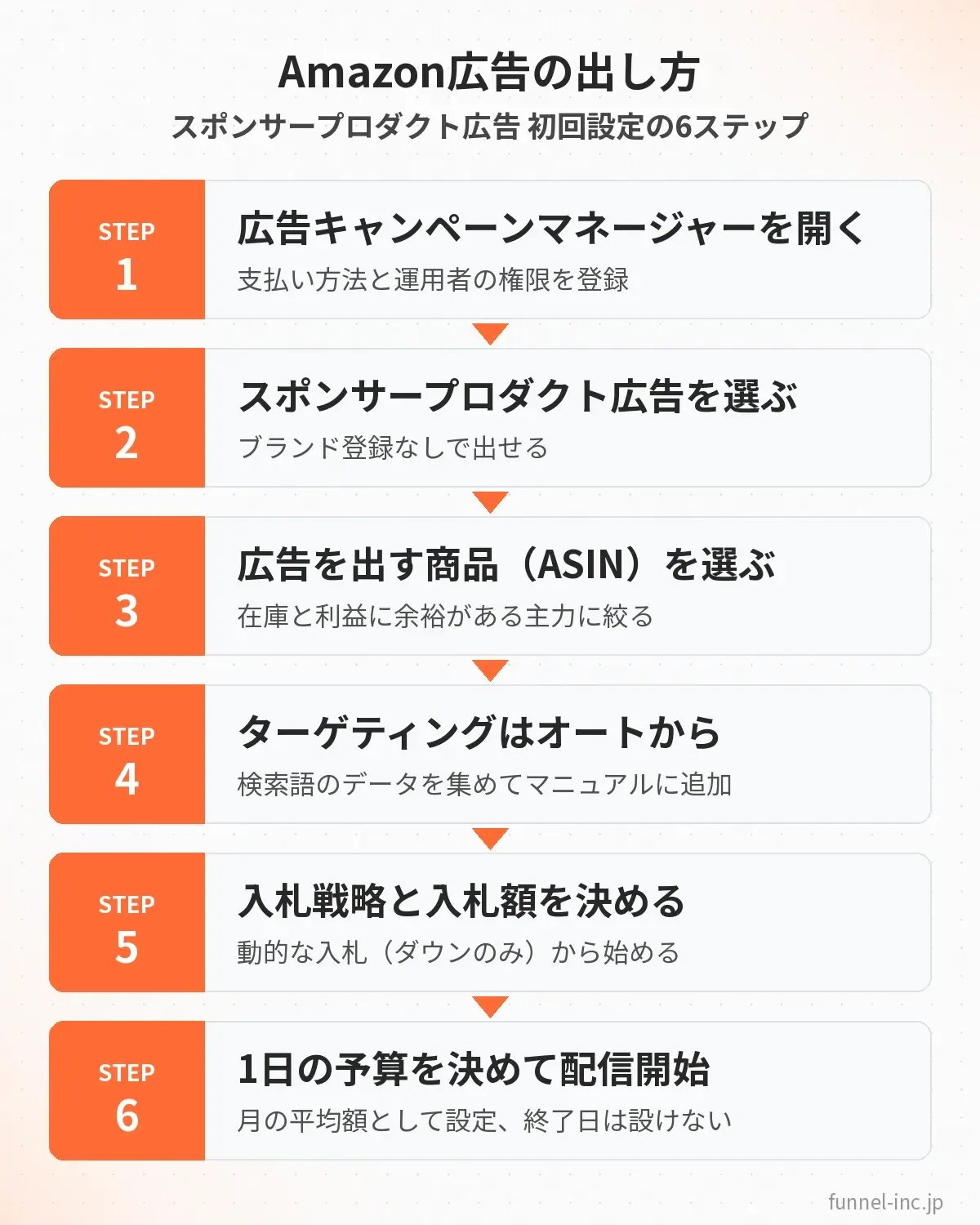
最初のスポンサープロダクト広告は、次の6ステップで作れます。画面の表記は更新されることがあるので、名称が違うときは近い項目に読み替えてください。
STEP 1. 広告キャンペーンマネージャーを開き、支払い方法を登録する
セラーセントラルの「広告」メニューから広告キャンペーンマネージャーを開きます。初めて使うときは、広告費の支払い方法の登録を求められます。Amazon Adsの規約でも、広告主は有効な支払い方法を登録し、広告アカウントを適切な状態に保つ必要があるとされています。社内の担当者や外部の運用者に操作を任せる場合は、この段階でセラーセントラルのユーザー権限(広告の権限)も付与しておきます。
STEP 2. 広告タイプでスポンサープロダクト広告を選ぶ
「キャンペーンを作成」からスポンサープロダクト広告を選びます。キャンペーン名は、あとでレポートを見たときに中身が分かるよう「商品名_オート_開始月」のように、商品・ターゲティング・時期が分かる形にしておくと管理が楽になります。
STEP 3. 広告を出す商品(ASIN)を選ぶ
広告グループに、広告を出す商品を追加します。最初は、在庫が十分にあり、レビューと商品ページが整っていて、利益率に余裕がある主力商品に絞るのがおすすめです。価格帯や用途が大きく違う商品を1つの広告グループに混ぜると、どの商品の結果なのかが読み取りにくくなります。
STEP 4. ターゲティングは「オート」から始める
ターゲティングには、Amazonが商品情報をもとに表示先を決める「オートターゲティング」と、自分でキーワードや商品を指定する「マニュアルターゲティング」があります。マニュアルはさらに、キーワードターゲティングと商品ターゲティングに分かれます(出典:Amazon Ads スポンサープロダクト広告のターゲティング)。
最初はオートで始めると、どんな検索語でクリック・購入されたかのデータが集まります。オートの中でも、検索語との近さや、競合商品・関連商品のページへの表示など、表示先のグループごとに入札を変えられます。商品と明らかに関係のない語が分かっている場合は、除外キーワードとして最初から登録しておきます。
この記事を読んだ方へのおすすめ
STEP 5. 入札戦略と入札額を決める
初回設定では、「動的な入札-ダウンのみ」「動的な入札-アップとダウン」「固定入札」の基本的な3種類を確認します。条件を満たす既存キャンペーンでは、ルールに基づく入札も利用できます。動的な入札は、売れる見込みに応じてAmazonが入札額をリアルタイムで調整する仕組みです(出典:Amazon Ads 動的な入札のガイド)。慣れないうちは、売れる見込みが低いときに入札を下げる「ダウンのみ」にすると、広告費が膨らみにくくなります。
入札額は、画面に出る推奨入札額を参考にしつつ、「1クリックにいくらまで払えるか」から考えます。許容クリック単価の目安は「広告経由の平均注文単価×広告クリックからの想定購入率×目標ACoS」です。購入率とACoSは小数で計算します。これはACoSの定義から導く概算式で、成果を保証する入札額ではありません。広告経由の販売で利益を残す場合は、売上から原価、販売手数料、配送・FBA費用などを差し引いた、広告費控除前の利益率を基準に目標ACoSを設定します。
STEP 6. 1日の予算と期間を決めて配信を始める
1日の予算は、月を通した1日あたりの平均額です。未消化予算を利用して、特定の日には設定額を最大100%上回る場合があります。月間の広告費上限を考える際は、各キャンペーンの予算と予算増額設定を確認してください。予算が少なすぎると早い時間に配信が止まり、データが集まりません。終了日は設定せず、見直しのタイミングをカレンダーに入れておくほうが、止め忘れや出し忘れを防げます。予算の考え方はAmazon広告の費用・予算設定の記事で解説しています。
配信を始めたら何を見る?最初の見直しのポイント
配信を始めたら、検索用語レポートとACoSを定期的に確認します。オートで集まった検索語のうち、購入につながった語を別途作成したマニュアルキャンペーンのキーワードとして追加し、クリックだけ集めて売れない語は除外する、という見直しが基本です。オートキャンペーンは、新しい検索語を見つけるために併用することもできます。
- 検索用語レポート ── 1回以上の広告クリックにつながった検索語と、その成果を確認できます。オートターゲティングなどでは、検索用語欄にASINが表示される場合もあります。購入のあった語はマニュアルキャンペーンに追加し、関係のない語は除外キーワードに入れます。
- ACoS ── 広告費を広告経由の売上で割った割合です。目標ACoSを上回る検索語やASINから順に、入札を下げるか除外します。
- インプレッションとクリック ── 表示が少なければ入札額や予算が足りていない可能性があり、表示は多いのにクリックが少なければ商品画像やタイトル、価格の見直しが先です。
配信を始めてすぐはクリック数が少なく、数字が大きく揺れます。数日分のデータだけで止めたり入札を大きく動かしたりせず、ある程度クリックがたまってから判断しましょう。Amazon Adsのベストプラクティスのガイドでも、検索用語レポートで購入率の高い検索語を見つける使い方が案内されています。
広告が表示されないときの確認点は?
キャンペーンが「配信中」なのに広告が出ないときは、まずおすすめ出品と在庫、次に入札額と予算、最後に広告の審査を確認します。
- おすすめ出品・在庫 ── 在庫切れや、相乗りで他の出品者がおすすめ出品を取っている場合は表示されません。
- 入札額 ── 推奨入札額より大きく低いと、オークションで負けて表示がほとんど出ないことがあります。
- 予算 ── その日に使える予算を使い切ると、その日の残りは表示されません。1日の予算は月を通した平均額のため、未消化予算を利用して設定額を上回って配信される日もあります。
- 審査・ポリシー ── スポンサーブランド広告などの見出しや画像は審査を通るまで配信されません。差し戻された場合は理由を確認して修正します。
表示はされているのに売れない場合は、ターゲティングの関連性に加え、商品ページ・価格・レビューも確認します。入札を引き上げる前に、商品ページのCVRや競合との価格差を確かめておくと判断しやすくなります。
自社で出すか、運用を任せるか?相談前にそろえる5つのもの
配信後の見直しを週に一度以上続けられる担当者がいるなら、まずは自社で出して数字を見るのがよい方法です。担当者が兼任で見直しの時間が取れない、商品数が多くキャンペーンが増え続けている、という場合は、運用代行に任せることも比べておくと判断がぶれません。
どちらを選ぶ場合も、次の5つをそろえておくと、設定や相談がスムーズに進みます。
- 広告を出したい商品(ASIN)の一覧と広告費控除前の利益率 ── 目標ACoSと入札の上限を決める材料になります。
- 広告の目的 ── 新商品の認知を広げたいのか、利益を残しながら売上を伸ばしたいのかで、設定が変わります。
- 月に使える広告費の上限 ── 1日の予算とキャンペーンの数を決める基準です。
- アカウントの種類と権限 ── 大口出品かベンダーか、ブランド登録の有無、外部の運用者に付与できるユーザー権限を確認しておきます。
- 在庫とセールの予定 ── 在庫切れやセール期間は配信の強弱を変えるタイミングになるので、共有できるようにしておきます。
運用代行に任せる場合の費用の決まり方と、契約前に確認したい項目はAmazon広告運用代行の費用相場と選び方で整理しています。広告の種類別の解説や商品ページの改善など、Amazon関連の記事はAmazon出品・広告・運用の完全ガイドにまとめています。
よくある質問
Q. 小口出品でもAmazon広告を出せますか?
A. 小口出品のままではスポンサープロダクト広告を出せません。
Amazon Adsのよくある質問では、スポンサープロダクト広告の対象は大口出品者とベンダー、KDPの著者とされています。大口出品の月額登録料は4,900円(税抜)なので、広告費とあわせて採算を確認してから切り替えます。
Q. ブランド登録がなくても出せるAmazon広告はありますか?
A. スポンサープロダクト広告はブランド登録がなくても出せます。
Amazonで販売する商品を広告掲載する出品者がスポンサーブランド広告とディスプレイ広告を使うには、Amazonブランド登録済みのブランドとアカウントをひもづける必要があります。商標を取得してブランド登録を進めながら、先にスポンサープロダクト広告でデータを集める進め方ができます。
Q. Amazon広告の費用はいつ発生しますか?
A. スポンサープロダクト広告はクリック課金型で、広告がクリックされたときに費用が発生します。
表示されただけでは費用はかかりません。1クリックあたりの金額は入札額とオークションの結果で決まります。1日の予算は、月を通した1日あたりの平均額です。未消化予算を利用して、特定の日には設定額を最大100%上回る場合があります。
Q. ベンダー(1P)のメーカーも同じ手順でAmazon広告を出せますか?
A. ベンダーもスポンサープロダクト広告の対象で、商品・ターゲティング・入札・予算を決める流れは出品者と同じです。
ベンダーはセラーセントラルではなくベンダー側のアカウントから広告を管理するため、画面の入り口と請求の形が出品者と異なります。
まとめ:最初の1本を出したら、見直しの体制まで決めておこう
Amazon広告は、条件を確認してスポンサープロダクト広告のオートから始めれば、初回のキャンペーンはすぐに作れます。成果の差がつくのは、そのあとの検索語の整理と入札・予算の見直しを続けられるかどうかです。
株式会社funnelは、Amazonセラー支援実績500社と公表しています。出品者(セラー)とベンダーのどちらの広告運用も代行しており、初回のキャンペーン設計から、入札・予算の管理、隔週の分析・改善までを支援します。
こんな方におすすめです:
- Amazon広告をこれから始めるが、最初の設計を間違えたくない
- 出稿はしたものの、検索語の整理や入札の見直しに手が回っていない
- ベンダー(1P)とセラー(3P)の両方で広告を出していて、管理をまとめたい
配信を始めたら、検索語の整理と入札・予算の見直しを早めに始めることをおすすめします。資料ではおまかせパックの担当範囲と運用の流れを紹介しています。まずは資料で進め方を確認し、自社の商品と予算に合うかを判断してください。個別に相談したい場合は問い合わせフォームからご連絡いただけます。
AMAZON ADS
Amazon広告の運用を、始めるところからまとめて任せる
キャンペーン構成・キーワード設計から、入札・予算の管理、隔週のレポートまで。おまかせパックの内容をまとめた資料です。
✓ 担当範囲とお客様の役割の分け方
✓ 2週間ごとの改善サイクルの進め方
✓ セラー・ベンダーそれぞれの運用への対応
Amazon広告運用代行の資料を無料ダウンロード
下記フォームにご記入いただくと、資料をメールでお送りします。
※本記事の情報は2026年11月時点のものです。最終更新:2026年11月12日