


「BASEで始めたネットショップが育ってきたが、デザインや機能の自由度に限界を感じる」「Shopifyに移りたいが、商品や顧客のデータをどう移せばいいのか、検索順位が落ちないか不安」。BASEやSTORESからShopifyへの移行を考える事業者から、よく聞く悩みです。
この記事では、BASE・STORESからShopifyへ移行するときに、何が移せて何が移せないのか、作業を7つのステップに分けた進め方、独自ドメインとURLリダイレクトの設定、検索流入への影響を抑えるための注意点、自社で進めるか依頼するかの判断基準までをまとめます。
この記事の結論
- BASE・STORESからShopifyへの移行は、商品、顧客、注文履歴の順にデータを移し、最後にドメインとURLリダイレクトを切り替えるのが基本の流れです
- 顧客のパスワードやカード情報は、通常の商品・顧客CSVでは移行できません。Shopifyではメールに届くワンタイム認証コードでログインする「お客様アカウント」を前提に準備し、ログイン方法が変わることを案内します。BASEは顧客情報を直接ダウンロードできないため、注文データの購入者情報を整理して移す方法を検討します
- 検索流入への影響を抑える要は、旧URLと新URLの対応表を作り、旧URLから新URLへ301リダイレクトを設定することです。BASEで自社管理の独自ドメインを使っていれば同じドメインをShopifyに接続できますが、STORESの独自ドメインサービスで取得したドメインは外部へ移管できないため、別のドメインを用意する計画が必要です
移行で、今の売上と検索流入を落としたくないですか?
移行するデータとURLの整理から、進め方を無料でご提案します
✓移せるデータ・移せないデータの整理
✓旧URLのリダイレクト計画
✓移行後の集客・広告の進め方
BASE・STORESからShopifyへの移行とは?
BASE・STORESからShopifyへの移行とは、今のネットショップの商品・顧客などのデータをShopifyで作った新しいストアへ移し、旧URLから新しいURLへ転送して、販売の場所を切り替える作業です。単にストアを作り直すのではなく、既存のお客様と検索からの流入をできるだけ失わずに移すことが目的です。
移行の作業は、大きく「データの移行」と「URL・ドメインの切り替え」に分かれます。データは移行元から書き出したCSVなどをShopifyの形式に整えて取り込み、URLは、転送できる場合は旧ストアのページから新ストアの対応するページへ転送します。どちらも、移行元のサービスや契約内容によってできることが変わるため、最初に範囲を確認します。
移せるデータと移せないデータ
商品と顧客の基本情報は、移行元から取得できる範囲で移せます。顧客のパスワードやカード情報は、通常の商品・顧客CSVでは移行できません。Shopifyのヘルプでは、データは商品、顧客、過去の注文の順に取り込むよう案内されています。注文が商品と顧客に正しく結び付くようにするためです(出典:Shopifyヘルプセンター「Shopifyに移行する」)。
| データ | 移行 | 主な方法と注意点 |
| 商品(名前・説明・価格・画像・在庫) | できる(項目による) | 移行元から取得できるCSVと手元の商品台帳・画像を使い、Shopifyの商品CSV形式に整える。BASEは「CSV商品管理 App」で登録済み商品をダウンロードできる。STORESは一括登録・在庫数CSV・価格CSV一括更新の機能で、説明文や画像を含む全項目の書き出しは確認できていない。CSVに画像ファイルは入らないため、Shopifyが取得できる公開画像URLが必要 |
| 顧客(氏名・メール・住所) | 条件つき | BASEは顧客情報の直接ダウンロードに非対応のため、「注文データダウンロード App」の購入者情報を整理・重複排除して使う。STORESは対象の有料プランなどで顧客CSVをPCからダウンロードできる。メール配信の同意の扱いも確認する |
| 顧客のパスワード | できない | 新しく開設するShopifyストアでは、メールに届く6桁のワンタイム認証コードでログインする「お客様アカウント」を使う。顧客情報を移行済みなら、移行したメールアドレスでログインでき、パスワードの再設定は不要 |
| 過去の注文 | 条件つき | 管理画面の標準のCSV取り込みでは扱えないため、移行アプリやAPIを使う。決済や返金の情報まで完全には再現できない場合がある。移さない場合は旧データを書き出して保管する |
| 定期購入のカード情報 | 個別に確認 | 通常の商品・顧客CSVでは移行できない。移行元・決済サービス・Shopifyのプラン・定期購入アプリの対応条件を個別に確認し、対応できない場合は再登録を案内する |
| URL・検索評価 | 条件つき | BASEで自社管理の独自ドメインなら、同じドメインをShopifyに接続し、旧URLから新URLへ301リダイレクトを設定できる。STORESの独自ドメインサービスで取得したドメインは外部へ移管できないため、別のドメインを用意する。検索評価の引き継ぎは保証されない |
Shopifyのヘルプでは、別のストアから顧客のパスワードをCSVで移行することはできないと説明されています(出典:Shopifyヘルプセンター「顧客リストのインポートとエクスポート」)。BASEやSTORESでどの項目を書き出せるかは、プランや利用中のAppによって異なるため、作業前に移行元の公式ヘルプで確認してください。
Shopifyへ移る前に押さえておきたい記事
Shopifyへ移行すべきか?判断の目安
今のサービスで「やりたいことができない」状態が売上の伸びを止めているなら、移行を検討する時期です。逆に、今の機能で困っていないなら、移行の手間と費用に見合わないこともあります。ECサイトのリニューアルを考えるときは、まず次の点を確認します。
- デザインと機能 ── テーマの編集や独自の機能(定期購入、会員ランク、まとめ買いの割引など)が、今のサービスでは実現できない
- 販路と連携 ── Amazon・SNS・広告との商品データの連携や、在庫・出荷の一元管理をしたい
- 集客と計測 ── 広告の計測タグやGoogle Merchant Centerとの連携など、集客の仕組みを自社で細かく作り込みたい
- 運用体制 ── 移行後に、テーマやアプリの管理、データの確認を担当できる人がいる、または外部に任せられる
反対に、商品数が少なく、今のサービスの機能で販売とお客様対応が回っている段階なら、急いで移行する必要はありません。費用の面では、Shopifyは月額の利用料に加え、有料アプリを使う場合はその料金もかかるため、方式別の費用の違いはECサイト構築の費用相場で比べてから判断すると安心です。
移行するデータとURL、どこまで自社で整理できそうですか?
funnelでは、BASE・STORESなどからのShopify移行の進め方を、移すデータの範囲とURLのリダイレクト計画から一緒に整理します。移行後の広告・SEOまで含めてご相談いただけます。
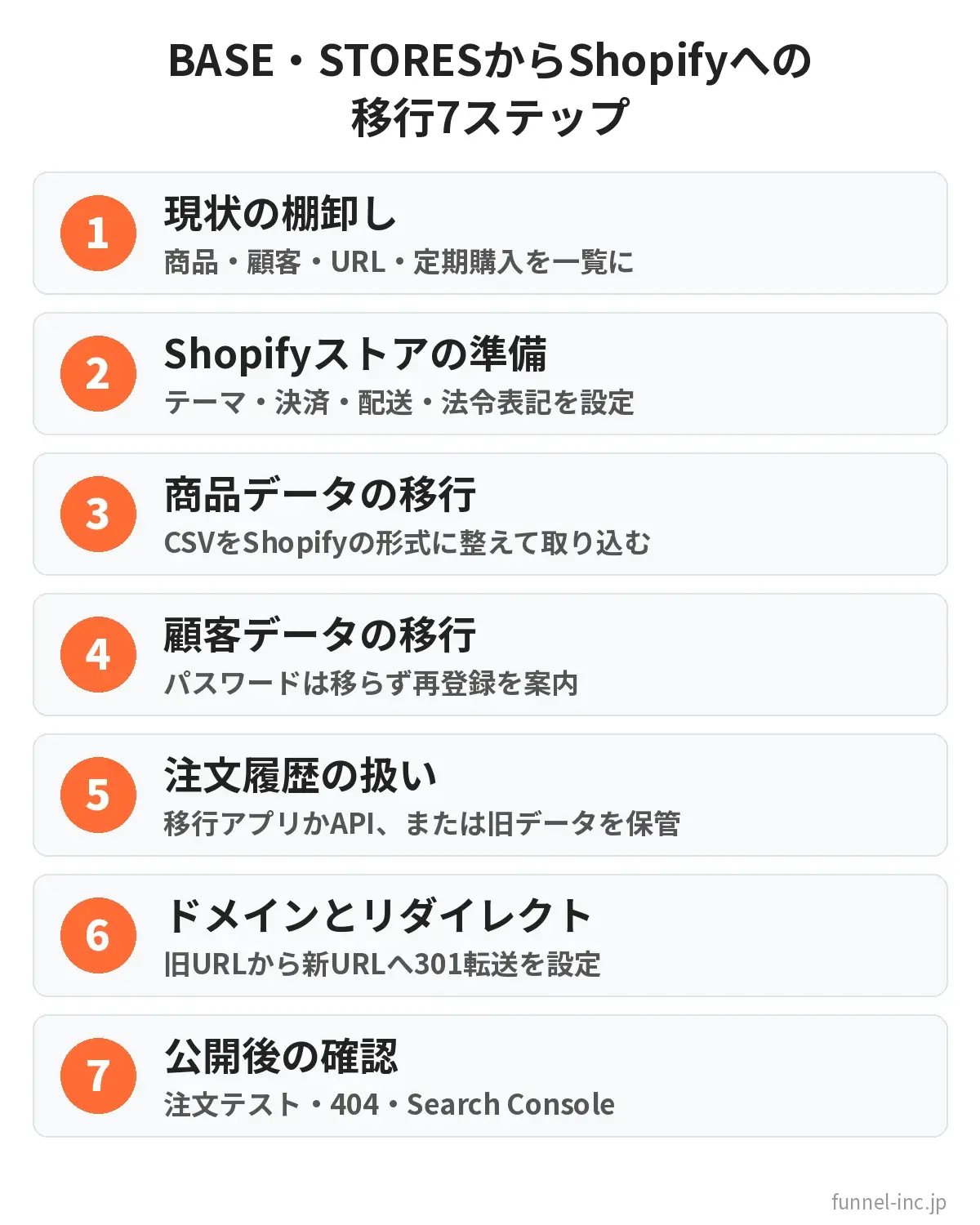
移行の進め方(7ステップ)
移行は、棚卸し、Shopifyの準備、データの取り込み、ドメインとリダイレクトの切り替え、公開後の確認の順に進めます。旧ストアは切り替えが終わるまで止めずに運営を続け、データの取り込みとテストは新ストアを公開する前に済ませます。
STEP 1 現状の棚卸し
最初に、今のストアにあるものを一覧にします。商品数とバリエーション、カテゴリ、顧客数、定期購入の契約数、クーポンやレビュー、使っているAppと外部サービス(配送・決済・倉庫・会計など)、そして検索や広告から流入しているページのURLです。使っている機能は「Shopifyの標準機能で対応」「アプリで対応」「運用を変える」「やめる」に分けておくと、準備の範囲が決めやすくなります。URLの一覧は、後でリダイレクトの対応表を作る土台になります。
移行元からCSVで書き出せる項目と、書き出せない項目(画像の並び順、商品ごとの独自の設定など)もこの段階で確かめます。書き出せないものは、Shopifyで作り直す作業として見積もりに入れておきます。
STEP 2 Shopifyストアの準備
Shopifyのプランを選び、テーマ、決済、配送料、税の設定、特定商取引法に基づく表記やプライバシーポリシーなどのページを用意します。旧ストアの機能で、Shopifyの標準機能に無いものは、アプリで補うか、運用で代えるかを決めます。
法令表記やセキュリティの設定は、Shopifyセキュリティと法令対応ガイドでチェック項目をまとめています。
STEP 3 商品データの移行
商品は、移行元から取得できるCSVと、手元の商品台帳・画像などを使い、Shopifyの商品CSV形式に整えます。CSVで取得できない商品説明や画像などは、個別の転記・登録、または対応する移行サービスによる取得が必要です。BASEは「CSV商品管理 App」で登録済みの商品情報をダウンロードできます(出典:BASEヘルプ「CSV商品管理 App」)。STORESのヘルプで確認できたのは、CSVでのアイテム一括登録、在庫数CSVのダウンロードと一括更新、価格のCSV一括更新で、商品説明や画像まで含めた書き出しは確認できませんでした。
列の名前と並び、バリエーション(色・サイズ)の持ち方は移行元と違うため、そのままでは取り込めないことが多くあります。また、CSVには画像ファイルそのものは入りません。Shopifyの商品CSVでは、Shopifyが取得できる公開された画像URLを指定するか、取り込みのあとに画像を登録します(出典:Shopifyヘルプセンター「CSVファイルを使用して商品をインポートする」)。
Shopify公式の移行アプリ「Store Migration」は、対応する移行元が海外のサービス中心で、2026年10月時点のアプリ掲載ページの一覧にBASE・STORESは見当たりません(利用前にアプリストアで最新の対応状況を確認してください)。そのため、CSVを整えて取り込むか、外部の移行アプリ・移行サービスを使うのが一般的です。数件だけ先に取り込み、画像・価格・在庫が正しく入るかを確かめてから全件を取り込みます。
STEP 4 顧客データの移行
顧客データは、移行元で取得できる情報をShopifyの顧客CSV形式に整えて取り込みます。BASEは顧客管理情報の直接ダウンロードに対応していないため、購入履歴のある顧客については「注文データダウンロード App」で取得した購入者情報を整理・重複排除して移行する方法を検討します。購入履歴のない顧客や、注文CSVに含まれない情報は別途確認が必要です。STORESは対象の有料プランなどで顧客CSVをダウンロードできます。利用条件と出力項目を確認してから移行します。
顧客のパスワードは移行できません。新しく開設するShopifyストアでは、メールに届くワンタイム認証コード(6桁)でログインする「お客様アカウント」を前提に準備します。顧客情報を移行済みの場合は、移行したメールアドレスでログインでき、パスワードの再設定は不要です。公開前に、ログイン方法が変わることをお客様へ案内します。パスワードでログインする従来のお客様アカウントは2026年2月26日に非推奨となり、新しいストアでは使えません。メールマガジンの配信同意は、旧ストアで同意を得ている顧客だけに付けます。
顧客のパスワードやカード情報は、通常の商品・顧客CSVでは移行できません。定期購入の決済情報については、移行元・決済サービス・Shopifyのプラン・定期購入アプリの対応条件を個別に確認し、対応できない場合は再登録を案内します。Shopifyには定期購入の支払い方法を移行する手段もありますが、プランや決済サービスに条件があり、BASE・STORESからの移行に使えるとは限りません。
funnelでは、既存の定期購入の顧客がいる場合、旧ストアと一定期間並行して運用し、新ストアでの再登録を案内する進め方をおすすめしています。並行運用では、旧契約の停止日と新契約の初回請求日を調整し、二重請求を防ぎます。
この記事を読んだ方へのおすすめ
STEP 5 注文履歴の扱いを決める
過去の注文は、Shopifyの管理画面の標準機能ではCSVで取り込めません。移す場合は、注文の取り込みに対応した移行アプリやAPIを使います。Shopifyの「Shopify Plusプランのローンチチェックリスト」では、少なくとも返品・交換の受付期間に入る注文は移すよう案内されています。Plusプラン向けの案内ですが、どの期間の注文を移すかを決める目安になります。
注文履歴を移さない場合も、問い合わせや返品への対応、会計のために、旧ストアの注文データを書き出して保管しておきます。旧ストアを解約する前に、必要なデータがすべて手元にあるかを確かめます。
STEP 6 ドメインの接続とURLリダイレクト
BASEで自社管理の独自ドメインを利用している場合は、DNS設定を変更して同じドメインをShopifyに接続できます。接続先を切り替える前に、Shopify側で旧URLから新URLへのリダイレクトを準備します。DNSの設定値は、Shopify管理画面のドメイン設定に表示される指示に従い、反映まで時間がかかることがあるため、注文の少ない時間帯に行います。
一方、STORESの独自ドメインサービスで取得したドメインは、公式ヘルプ上、外部へ移管できません(出典:STORESヘルプ「独自ドメインの利用条件と申請方法について教えてください」)。STORESからの移行では、原則として別のドメインを用意する計画が必要です。旧URLからの転送可否を事前に確認し、転送できない場合は、旧ストアでの告知や外部リンクの更新などで新ストアへ案内します。
切り替えの直前には、最初の取り込みのあとに増えた商品・顧客・注文を追加で反映します。二重受注や在庫のずれが心配な場合は、切り替えの間だけ旧ストアの注文受付を止め、事前にお客様へ告知しておきます。切り替えの日時、担当者、問題が起きたときに旧ストアへ戻す手順も決めておきます。
ShopifyのURLは、商品が「/products/」、カテゴリ(コレクション)が「/collections/」のように形が決まっています。旧ストアとURLの形が変わるため、旧URLと新URLの対応表を作り、ドメインの接続先を切り替える前に管理画面のURLリダイレクトへ登録しておきます。件数が多いときはCSVでまとめて取り込めます。
リダイレクトは、Shopify上でページが存在しないURLからしか設定できません。また、/apps・/cart・/orders などShopifyが使う予約済みのパスは、ページが存在しなくてもリダイレクト元にできず、「?」以降のクエリ文字列を含むURLは期待どおりに転送されない場合があります(出典:Shopifyヘルプセンター「URLリダイレクトの作成と管理」)。
STEP 7 公開後の確認
公開したら、テスト注文で決済・配送料・確認メールが正しく動くかを確かめます。配送・決済・通知メール・広告や解析のタグ・倉庫や会計との連携も、公開前のテスト環境と同じように動くかを見直します。公開直後に、主要な旧URLを開いて新URLへ転送されるか、リンク切れ(404)が出ていないかも確認します。Google Search Consoleで新しいサイトマップを送信し、少なくとも数か月はページのインデックス状況と検索の表示回数を見ます。
検索流入への影響を抑えるには?
検索流入への影響を抑えるために一番大切なのは、旧URLを新URLへ1ページずつ301リダイレクトでつなぐことです。リダイレクトを設定しても順位が保証されるわけではありませんが、評価を新しいURLへ引き継ぎやすくなります。Googleは、URLが変わるサイト移転では、旧URLと新URLの対応を用意し、旧URLから新URLへリダイレクトするよう案内しています(出典:Google 検索セントラル「URL の変更を伴うサイト移転」)。
- すべてトップページへ転送しない ── 商品ページは対応する商品ページへ、カテゴリはコレクションへと、内容の近いページにつなぐ
- タイトルと説明文は大きく変えない ── 検索から流入していたページは、移行と同時にページタイトルや商品説明を大きく変えない方が、変化の原因を切り分けやすい
- リダイレクトは長く残す ── Googleは、リダイレクトをできるだけ長く、一般に少なくとも1年間は維持するよう勧めている。外部サイトや広告、SNSのリンクも新URLに張り替える
- ドメインが変わる場合 ── Search Consoleのアドレス変更ツールは、旧サイトと新サイトの両方の所有者として確認されている状態で、移転とリダイレクトの設定が済んだあとに使う。リダイレクトの代わりにはならない
ドメインの扱いは移行元によって異なります。BASEで自社管理の独自ドメインを使っている場合は、同じドメインをShopifyに接続できるため、URLの対応表とリダイレクトの準備が中心になります。STORESの独自ドメインサービスで取得したドメインは外部へ移管できないため、Shopifyでは別のドメインで公開することになります。BASE・STORESが用意する初期のドメインで運営していた場合も、自社でDNSを変えられないため同様です。
別のドメインで公開する場合は、旧URLからの転送ができるかを移行元に事前に確認し、できない場合は旧ストアでの告知や外部リンクの更新で新ストアへ案内します。新ストアを自社で管理する独自ドメインで公開しておくと、次に移るときの影響を小さくできます。ShopifyのSEOの基本設定はShopify SEO対策ガイドでまとめています。
移行で起きやすい失敗と対策
移行でよくある失敗の原因は、「旧ストアと同じものを作ろうとする」ことと「切り替え後の確認が足りない」ことです。代表的なものと対策は次のとおりです。
- 旧ストアの機能をすべて再現しようとする ── アプリが増えると、表示が遅くなったり費用がかさんだりすることがある。使っていた機能を「必須」「代わりの方法でよい」「不要」に分けてから作る
- リダイレクトを設定しないまま公開する ── URLが変わったページでは、検索結果やブックマークから来たお客様が404ページに着く。対応表を作ってドメインの接続先を切り替える前に登録し、公開直後に転送を確認する
- 顧客への案内が遅れる ── ログインできないという問い合わせが増える。公開前に、ログイン方法の変わる点を書いたお知らせを用意しておく
- 旧ストアを早く解約する ── 注文データや画像を書き出す前に解約すると、取り戻せない可能性がある。新ストアが安定してから解約する
- 計測を入れ忘れる ── 広告やアクセス解析のタグが外れ、移行前後の比較ができなくなる。公開前にタグと計測を確かめる
自社で移行するか、依頼するか?
商品数が少なく、独自ドメインやリダイレクトの設定に慣れた担当者がいるなら、自社で移行できます。商品数やバリエーションが多い、定期購入の顧客がいる、検索や広告からの売上が大きい、といった場合は、データの整形とリダイレクトの設計を任せられる依頼先を探す方が安全です。
依頼先を選ぶときは、データ移行とURLの転送設定が見積もりに含まれているか、移せない項目をどう扱うかを契約前に確認します。依頼先のタイプと比べ方はShopify制作会社の選び方で解説しています。構築と合わせて、商品登録や広告運用など運営業務のどこまでを外に任せるかは、EC運営の外注完全ガイドも参考になります。
株式会社funnelのShopify構築は、初期費用が通常価格30万円(税別)からで、商品登録30点までを含みます。データ移行やリダイレクト設計などの移行作業は、この標準の構築費用とは別に、移すデータの量と範囲を伺ったうえで見積もりでご案内します。対応範囲と料金の詳細はShopify構築サービスのページでご確認いただけます。Shopifyに関するほかの記事はShopifyとは|EC構築の始め方と運用ガイドからご覧いただけます。
よくある質問
Q. BASEからShopifyへの移行にはどれくらいの期間がかかりますか?
A. BASEからShopifyへの移行期間は、商品数、移すデータの範囲、デザインの作り込みによって変わります。既存のテーマを使い、商品と顧客だけを移す小規模なストアなら短く済みますが、注文履歴の移行や独自の機能を含む場合は長くなります。リダイレクトの設定と公開後の確認の期間も含めて計画します。
Q. Shopifyに移行すると、顧客はもう一度会員登録が必要ですか?
A. 必要な顧客情報をShopifyへ移行できた場合、お客様に会員登録を最初からやり直してもらう必要はありません。顧客のパスワードは移行できませんが、新しく開設するShopifyストアでは、メールに届く6桁のワンタイム認証コードでログインする「お客様アカウント」を使うため、移行したメールアドレスでログインでき、パスワードの再設定は不要です。公開前に、ログイン方法が変わることをお客様へ案内します。
Q. BASEの初期ドメインのままでも、Shopifyへ移行できますか?
A. BASEの初期ドメインのままでもShopifyへの移行はできますが、Shopifyのストアは別のドメインで公開することになります。BASEの初期ドメインは自社でDNSを変えられないため、旧URLから新URLへの301リダイレクトを自由に設定できません。旧ストアでの告知やリンクの張り替えで新ストアへ案内し、新ストアは独自ドメインで公開するのがおすすめです。
Q. 移行のあいだ、BASEやSTORESのストアは止める必要がありますか?
A. BASEやSTORESのストアは、Shopifyの新ストアを公開してドメインを切り替えるまで、原則として運営を続けられます。データの取り込みとテストは公開前の新ストアで行い、切り替えの直前に、その間に増えた商品や顧客のデータを追加で反映します。二重受注や在庫のずれを防ぐため、切り替えの間だけ注文の受付を止める方法もあります。
Q. STORESからShopifyへの移行は、BASEからの場合と何が違いますか?
A. STORESからShopifyへの移行も、商品、顧客、注文の順にデータを移す流れはBASEの場合と同じです。大きな違いはドメインと顧客データです。STORESの独自ドメインサービスで取得したドメインは外部へ移管できないため、原則として別のドメインを用意します。顧客データは、STORESでは対象の有料プランなどで顧客CSVをダウンロードでき、BASEでは注文データの購入者情報を整理して使います。
Shopifyへの移行を相談するなら
BASE・STORESからShopifyへの移行で大切なのは、移せるデータと移せないデータを先に見極め、旧URLの転送とお客様への案内まで含めて計画することです。準備ができていれば、今の売上と検索からの流入への影響を抑えながら、新しいストアに移れます。
株式会社funnelでは、Shopifyの構築とデータ移行に加えて、Google・Meta広告、SEO、Amazonとの連携まで一貫して支援しています。移行だけ、移行後の集客だけのご相談にも対応します。
こんな方におすすめです:
- BASEやSTORESの機能に限界を感じ、Shopifyへの移行を考えている
- 商品や顧客のデータをどこまで移せるのか、自社では判断しにくい
- 移行で検索からの流入や既存のお客様を失わないか不安がある
- 移行後の広告・SEOまで任せられる依頼先を探している
ご相談は無料です。今のストアのURLと、移行で解決したいことをお知らせいただければ、移すデータの範囲と進め方をご提案します。お問い合わせフォームからお気軽にご連絡ください。
SHOPIFY 移行・構築支援
移行のリスクを抑えて、Shopifyへ
データ移行・リダイレクト設計から、移行後の広告・SEOまで一貫サポート
✓ 移せるデータと移せないデータの整理
✓ 旧URLから新URLへのリダイレクト計画
✓ 移行後の広告運用・改善提案
※本記事の情報は2026年10月時点のものです。最終更新:2026年11月1日
出典・参考資料
- Shopifyヘルプセンター「Shopifyに移行する」
- Shopifyヘルプセンター「顧客リストのインポートとエクスポート」
- Shopifyヘルプセンター「CSVファイルを使用して商品をインポートする」
- Shopifyヘルプセンター「Shopify Plusプランのローンチチェックリスト」
- Shopifyヘルプセンター「定期購入の支払い方法を移行する」
- Shopify Changelog「Legacy customer accounts are deprecated」(2026年2月26日)
- Shopifyヘルプセンター「URLリダイレクトの作成と管理」
- Shopify App Store「Store Migration」
- BASEヘルプ「顧客情報はダウンロード可能ですか」
- BASEヘルプ「【注文データダウンロード App】注文データのダウンロード方法を教えてください」
- BASEヘルプ「【CSV商品管理 App】利用開始から商品情報の一括登録・編集までの流れを教えてください」
- BASEヘルプ「【独自ドメイン App】BASEのショップURLを、別途取得済みのドメインに変更する方法を教えてください」
- STORESヘルプ「【ストアURL】独自ドメインの利用条件と申請方法について教えてください」
- STORESヘルプ「【顧客管理】顧客情報をCSVで一括ダウンロードする方法」
- STORESヘルプ「【アイテム一括登録】アイテムを一括登録するにはどうすればいいですか?」
- STORESヘルプ「【在庫数CSV一括更新】CSVファイルで在庫数を一括更新する方法」
- Google 検索セントラル「URL の変更を伴うサイト移転」
- Search Console ヘルプ「アドレス変更ツール」